
Proje Genel Bakış
Kurumsal ağ altyapısı, işletmelerin dijital operasyonlarının omurgasını oluşturur. Güvenilir, hızlı ve yönetilebilir bir network için profesyonel donanımlar ve doğru konfigürasyon şarttır. HP (Hewlett Packard Enterprise) managed switch'ler ve Huawei enterprise router'lar, kurumsal ortamlarda en çok tercih edilen network cihazlarıdır.
Bozüyük Güvenlik Sistemleri olarak gerçekleştirdiğimiz bu projede, bir kurumun yeni sistem odasına HP 1920 Series 24-port Gigabit managed switch ve Huawei kurumsal router'ı profesyonel şekilde kurdum . Rack kabinete montaj, 24-port Cat6 patch panel sonlandırması, VLAN segmentasyonu, trunk port yapılandırması ve güvenlik politikalarını uygulayarak sistemi devreye aldık.
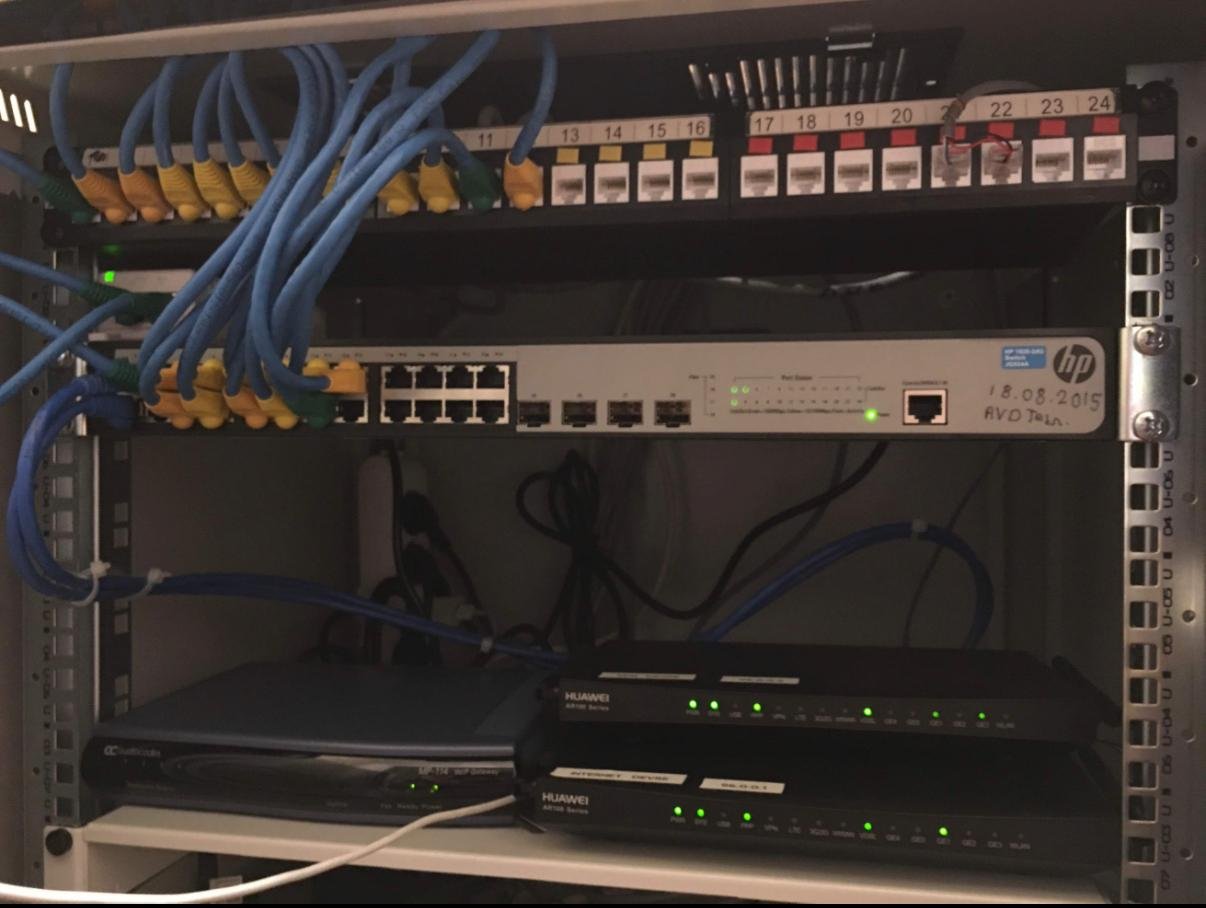
Ağ altyapısı, departman bazlı VLAN segmentasyonu ile güvenli ve organize hale geldi. Tüm uç nokta bağlantıları patch panel üzerinden sonlandırıldı, kablo yönetimi optimize edildi. Sistem, yönetim ağı ile production ağı ayrımı yapılarak kurumsal güvenlik standartlarına uygun şekilde devreye alındı.
HP 1920 Series Managed Switch Nedir?
HP 1920 Series, küçük ve orta ölçekli işletmeler için tasarlanmış Layer 2+ managed switch ailesidir. Web tabanlı yönetim arayüzü, VLAN desteği, QoS özellikleri ve güvenlik fonksiyonları ile kurumsal ağ ihtiyaçlarını karşılar.
HP 1920 Switch Özellikleri
- Port Kapasitesi: 8, 16, 24 veya 48 Gigabit Ethernet portu
- Yönetim: Web GUI, CLI (Command Line Interface), SNMP
- VLAN Desteği: IEEE 802.1Q VLAN, 4094 VLAN ID desteği
- Trunk Portlar: 802.1Q tagging ile trunk port yapılandırması
- Link Aggregation: IEEE 802.3ad LACP desteği
- QoS: 4 öncelik kuyruğu, port bazlı ve DSCP/CoS tabanlı QoS
- Güvenlik: 802.1X network access control, ACL, port security
- Spanning Tree: STP, RSTP, MSTP desteği (loop önleme)
- Power Budget: Bazı modellerde PoE/PoE+ desteği (IP telefon, AP için)
HP 1920 serisi, güvenilirlik ve fiyat-performans açısından idealdir. Lifetime warranty (ömür boyu garanti) sunar. SMB (küçük-orta işletme) segmentinde en popüler seçenektir. Web arayüzü sayesinde CLI bilgisi olmayan IT yöneticileri bile kolayca yönetebilir.
Huawei Kurumsal Router Özellikleri
Huawei enterprise router'lar, WAN bağlantısı, VPN, güvenlik duvarı ve gelişmiş routing özellikleri sunar. Özellikle Türkiye'de telecom operatörleri tarafından desteklenmesi nedeniyle yaygın kullanıma sahiptir.
Huawei Router Temel Özellikleri
- WAN Interface: Fiber SFP, RJ45 Ethernet, ADSL/VDSL (modele göre)
- LAN Portları: Gigabit Ethernet switch portları (4-8 port)
- Routing Protokolleri: Static routing, RIP, OSPF, BGP (modele göre)
- VPN: IPsec, L2TP, PPTP, GRE tunnel desteği
- Firewall: Stateful inspection, NAT, port forwarding, ACL
- QoS: Bandwidth management, traffic shaping
- Yönetim: Web GUI, CLI (Huawei VRP), Telnet/SSH
Proje Kapsamı ve Yapılan İşlemler
Bu kapsamlı network infrastructure kurulum projesi şu bileşenleri içermektedir:
Fiziksel Montaj
HP switch ve Huawei router'ın 19" rack kabinete profesyonel montajı
Patch Panel Sonlandırma
24-port Cat6 patch panel montajı ve tüm kablolarının TIA/EIA 568B standardında terminasyonu
VLAN Konfigürasyonu
Departman bazlı VLAN segmentasyonu, trunk port ayarları
Güvenlik Ayarları
Port security, MAC address filtering, ACL politikaları
Router Konfigürasyonu
WAN bağlantısı, NAT, firewall, inter-VLAN routing
Test ve Devreye Alma
Link testleri, VLAN izolasyon testleri, internet erişim kontrolü
Kurulum Süreci - Adım Adım
Profesyonel bir network infrastructure kurulumu, fiziksel montajdan ileri seviye konfigürasyona kadar birçok aşamayı kapsar:
1. Keşif ve Planlama
İhtiyaç analizi: Kaç departman, kaç kullanıcı, hangi hizmetler (VoIP, kamera, guest Wi-Fi) kullanılacak belirlendi. VLAN tasarımı: Her departman için ayrı VLAN planlandı (VLAN 10=Yönetim, VLAN 20=Muhasebe, VLAN 30=Üretim, VLAN 99=Management). IP adres planı: Her VLAN için subnet aralıkları tanımlandı. Malzeme temini: HP switch, Huawei router, patch panel, Cat6 kablolar, rack aksesuarları hazırlandı.
2. Rack Montajı ve Fiziksel Kurulum
Patch panel montajı: 24-port Cat6 patch panel, kabinetin üst bölümüne 1U alana monte edildi. Switch montajı: HP 1920-24G switch, patch panel'in hemen altına monte edildi. Router montajı: Huawei router, switch'in altına veya yan tarafa monte edildi. Güç bağlantıları: Her cihaz ayrı PDU portuna bağlandı (tek nokta arıza önlemi).
3. Patch Panel Sonlandırma ve Kablolama
Cat6 kablo sonlandırma: Bina içinden gelen tüm Cat6 UTP kablolar, TIA/EIA 568B standardında punch-down tool ile patch panel'e sonlandırıldı. Etiketleme: Her port, departman adı ve oda numarası ile etiketlendi (örn: "MUH-101" = Muhasebe Oda 101). Patch kablo bağlantıları: Patch panel'den switch portlarına kısa patch kablolarla (50 cm - 1m) bağlantı yapıldı. Uplink bağlantısı: Switch ile router arası trunk port bağlantısı yapıldı (tüm VLAN'lar taşınacak).
4. HP Switch İlk Konfigürasyonu
Console bağlantısı: Laptop, switch'in console portuna (RJ45 veya USB) bağlandı. İlk giriş: Varsayılan kullanıcı adı ve şifre ile giriş yapıldı. IP adresi atama: Switch'e management VLAN'dan bir IP adresi verildi. Hostname ve zaman: Switch hostname ve NTP server ayarları yapıldı. Admin şifresi: Varsayılan şifre değiştirildi, güvenli bir parola belirlendi.
5. VLAN Oluşturma ve Port Atama
VLAN tanımları: Her departman için VLAN ID ve isim tanımlandı (VLAN 10 "Management", VLAN 20 "Muhasebe", vb.). Access portlar: Her switch portu, ilgili VLAN'a access port olarak atandı. Trunk portlar: Switch ile router arası port, trunk (tagged) olarak yapılandırıldı, tüm VLAN'ları taşıyacak şekilde ayarlandı. Native VLAN: Trunk port'ta native VLAN (genellikle VLAN 1) belirlendi.
6. Huawei Router Konfigürasyonu
WAN bağlantısı: İnternet servis sağlayıcı (ISP) bağlantısı, WAN interface'e yapılandırıldı (PPPoE veya statik IP). LAN interface VLAN'lar: Router üzerinde sub-interface'ler oluşturularak her VLAN için gateway IP tanımlandı. DHCP server: Her VLAN için DHCP pool oluşturuldu (otomatik IP dağıtımı). NAT ve firewall: LAN-to-WAN NAT aktif edildi, temel firewall kuralları uygulandı. Inter-VLAN routing: VLAN'lar arası gerekli erişim kuralları tanımlandı.
7. Güvenlik ve QoS Ayarları
Port security: Her switch portunun maksimum kaç MAC adresi öğrenebileceği sınırlandı. 802.1X (isteğe bağlı): RADIUS tabanlı network access control kuruldu. QoS politikaları: VoIP trafiği için yüksek öncelik tanımlandı. Storm control: Broadcast/multicast storm önleme mekanizması aktif edildi. Management access: Sadece management VLAN'dan switch ve router yönetimine izin verildi.
8. Test, Doğrulama ve Dokümantasyon
Link testleri: Tüm portlarda link LED kontrolü, laptop ile bağlantı testi. VLAN izolasyon testi: Farklı VLAN'lardaki cihazların birbirini göremediği doğrulandı. Internet erişim: Her VLAN'dan internet erişiminin çalıştığı test edildi. Failover testi: Uplink kablosu çıkarılarak trunk port redundancy test edildi. Dokümantasyon: VLAN tablosu, port mapping, IP adresleme şeması, switch ve router konfigürasyon yedekleri alındı.
VLAN (Virtual LAN) Nedir ve Neden Kullanılır?
VLAN (Virtual Local Area Network), fiziksel olarak aynı switch'e bağlı cihazları mantıksal olarak farklı network segmentlerine ayırma teknolojisidir. Her VLAN, kendi broadcast domain'ine sahiptir ve varsayılan olarak diğer VLAN'lardaki cihazlarla iletişim kuramaz.
VLAN Kullanım Senaryoları
| VLAN Türü | Örnek | Kullanım Amacı | Subnet Örneği |
|---|---|---|---|
| Management VLAN | VLAN 99 | Switch, router, server yönetimi için | 192.168.99.0/24 |
| User VLAN | VLAN 10, 20, 30 | Departman bazlı kullanıcı segmentasyonu | 192.168.10.0/24 |
| Guest VLAN | VLAN 50 | Misafir Wi-Fi erişimi (izole, sadece internet) | 192.168.50.0/24 |
| Voice VLAN | VLAN 100 | IP telefon trafiği (QoS önceliği) | 192.168.100.0/24 |
| Camera VLAN | VLAN 200 | IP kamera trafiği (izole, sadece NVR erişimi) | 192.168.200.0/24 |
| Server VLAN | VLAN 150 | Sunucu ve storage sistemleri | 192.168.150.0/24 |
Güvenlik: Departmanlar arası izolasyon, hassas veriye erişim kontrolü. Performans: Broadcast domain küçültülür, network trafiği azalır. Esneklik: Fiziksel yerden bağımsız mantıksal gruplar oluşturulabilir. Yönetim kolaylığı: Merkezi politika uygulaması, sorun giderme kolaylaşır.
Access Port vs Trunk Port
Switch port yapılandırmasında iki temel mod vardır:
Access Port (Untagged Port)
Son kullanıcı cihazlarının (PC, yazıcı, IP telefon) bağlandığı portlardır. Tek bir VLAN 'a aittir ve bu VLAN ID'sini frame'lere eklemez (untagged). Cihaz, hangi VLAN'da olduğunun farkında değildir.
      # HP Switch - Port 1'i VLAN 10'a access port olarak atama


      interface GigabitEthernet1/0/1


      port access vlan 10


      description "Muhasebe - Bilgisayar"
Trunk Port (Tagged Port)
Switch-switch veya switch-router arası bağlantılarda kullanılır. Birden fazla VLAN taşıyabilir. Her frame'e 802.1Q tag eklenerek hangi VLAN'a ait olduğu belirtilir.
      # HP Switch - Port 24'ü trunk port olarak yapılandırma


      interface GigabitEthernet1/0/24


      port link-type trunk


      port trunk permit vlan 10 20 30 99


      description "Uplink to Router"
| Özellik | Access Port | Trunk Port |
|---|---|---|
| Kullanım | Son kullanıcı cihazları | Switch-switch, switch-router arası |
| VLAN Sayısı | Tek VLAN | Birden fazla VLAN |
| Tagging | Untagged (VLAN ID eklenmez) | Tagged (802.1Q tag eklenir) |
| Örnek Cihaz | PC, yazıcı, IP telefon | Switch, router, server (multi-VLAN) |
HP Switch ve Huawei Router Örnek Konfigürasyonlar
HP 1920 Switch Temel VLAN Konfigürasyonu
      # VLAN oluşturma


      vlan 10


      name "Muhasebe"


      vlan 20


      name "Uretim"


      vlan 99


      name "Management"


      # Port 1-12 → VLAN 10 (Muhasebe)


      interface range GigabitEthernet1/0/1 to GigabitEthernet1/0/12


      port access vlan 10


      # Port 13-20 → VLAN 20 (Üretim)


      interface range GigabitEthernet1/0/13 to GigabitEthernet1/0/20


      port access vlan 20


      # Port 24 → Trunk (Router'a bağlantı)


      interface GigabitEthernet1/0/24


      port link-type trunk


      port trunk permit vlan 10 20 99


      # Switch management IP (VLAN 99)


      interface Vlan-interface99


      ip address 192.168.99.10 255.255.255.0


      ip route-static 0.0.0.0 0.0.0.0 192.168.99.1
Huawei Router Sub-Interface ve Inter-VLAN Routing
      # Router'da VLAN sub-interface'ler oluşturma


      interface GigabitEthernet0/0/1.10


      dot1q termination vid 10


      ip address 192.168.10.1 255.255.255.0


      arp broadcast enable


      interface GigabitEthernet0/0/1.20


      dot1q termination vid 20


      ip address 192.168.20.1 255.255.255.0


      arp broadcast enable


      interface GigabitEthernet0/0/1.99


      dot1q termination vid 99


      ip address 192.168.99.1 255.255.255.0


      arp broadcast enable


      # DHCP server yapılandırması


      dhcp enable


      ip pool vlan10


      network 192.168.10.0 mask 255.255.255.0


      gateway-list 192.168.10.1


      dns-list 8.8.8.8 8.8.4.4


      interface GigabitEthernet0/0/1.10


      dhcp select global
Network Infrastructure Best Practices
Kurumsal ağ altyapısı kurulumunda dikkat edilmesi gereken kritik noktalar:
🎯 Switch ve Router Konfigürasyon Best Practices
- Varsayılan VLAN kullanmayın: VLAN 1'i asla kullanıcı trafiği için kullanmayın (güvenlik riski)
- Management VLAN izolasyonu: Switch ve router yönetimi ayrı VLAN'da olmalı
- Native VLAN değiştirin: Trunk port'larda native VLAN olarak kullanılmayan bir ID seçin
- Kullanılmayan portları kapatın: Boş switch portlarını "shutdown" komutu ile devre dışı bırakın
- Port security aktif edin: Her portunun maksimum MAC adresi sayısını sınırlayın
- STP aktif tutun: Loop önleme mekanizması (Spanning Tree Protocol) her zaman açık olmalı
- Düzenli yedek alın: Switch ve router konfigürasyonlarını haftalık yedekleyin
- Firmware güncelleyin: Güvenlik yamaları için firmware'leri düzenli güncelleyin
🔐 Güvenlik Best Practices
- Güçlü şifreler: Varsayılan admin şifrelerini mutlaka değiştirin (min. 12 karakter, karmaşık)
- SSH kullanın: Telnet yerine SSH ile yönetim erişimi sağlayın
- ACL uygulayın: Sadece belirlenen IP'lerden yönetim erişimine izin verin
- SNMP v3 kullanın: SNMP v1/v2c yerine şifreli SNMPv3 tercih edin
- 802.1X network access control: Mümkünse RADIUS ile kullanıcı kimlik doğrulaması yapın
- Guest network izolasyonu: Misafir Wi-Fi kesinlikle ayrı VLAN'da ve izole olmalı
- DHCP snooping: Sahte DHCP server saldırılarına karşı koruma aktif edin
📊 Performans ve Yönetim Best Practices
- QoS önceliklendirme: VoIP ve kritik uygulamalar için QoS politikaları uygulayın
- Link aggregation: Sunucu bağlantılarında LACP ile bandwidth artırın
- VLAN sayısını sınırlayın: Çok fazla VLAN, yönetimi karmaşıklaştırır (max 20-30)
- IP adresleme şeması: Mantıklı ve ölçeklenebilir bir IP planı oluşturun
- Dokümantasyon: VLAN tablosu, port mapping, IP listesi güncel tutulmalı
- Monitoring kurun: SNMP ile switch ve router'ı izlemeye alın
- Syslog server: Tüm logları merkezi bir syslog server'a gönderin
- NTP kullanın: Tüm cihazların saatini senkronize edin (log analizi için kritik)
Yaygın Sorunlar ve Çözümleri
Neden: Farklı VLAN'larda olabilirler veya switch port yanlış VLAN'a atanmış. Çözüm: "show vlan" komutu ile port'un hangi VLAN'da olduğunu kontrol edin. Aynı VLAN'da olmalılar veya router'da inter-VLAN routing yapılandırılmalı.
Neden: Router'da NAT yapılandırması eksik veya default gateway ayarı yanlış. Çözüm: Cihazda "ipconfig" (Windows) veya "ip route" (Linux) ile gateway kontrolü yapın. Router'da "display nat session" ile NAT çalışıp çalışmadığını kontrol edin.
Neden: Management VLAN'dan değil veya switch IP yanlış. Çözüm: Console ile bağlanıp "display ip interface" komutu ile switch IP'sini kontrol edin. Laptop'u management VLAN'a ait bir porta takın veya IP'yi aynı subnet'e alın.
Neden: Her iki tarafta da trunk mode aktif değil veya allowed VLAN listesi uyumsuz. Çözüm: "show interface trunk" komutu ile trunk port durumunu kontrol edin. Her iki tarafta da "port link-type trunk" ve aynı VLAN'ların permit edildiğinden emin olun.
Neden: Broadcast storm, loop, duplex mismatch veya kötü kablo. Çözüm: "show interface" ile error counter ve duplex/speed kontrolü yapın. STP durumunu kontrol edin. Kablo kalitesini test edin (Cat5e yerine Cat6 kullanın).
Sık Sorulan Sorular
❓ HP 1920 switch'e nasıl ilk kez bağlanırım?
İki yöntem var: 1) Console kablo ile: RJ45-to-DB9 console kablosu ile laptop'tan bağlanın, PuTTY/SecureCRT ile Serial (COM port, 9600 8N1) bağlantı yapın. 2) Varsayılan IP ile: HP 1920 fabrika çıkışı 192.168.1.1 IP'sine sahiptir, laptop'u 192.168.1.x subnet'ine alıp web browser'dan erişebilirsiniz. Varsayılan kullanıcı adı: admin , şifre: boş veya admin .
❓ VLAN'lar arası nasıl iletişim sağlarım?
VLAN'lar arası iletişim için Layer 3 device (router veya Layer 3 switch) gereklidir. HP 1920 Layer 2+ switch'tir, sınırlı inter-VLAN routing desteği vardır. En pratik yöntem: Her VLAN için router'da sub-interface oluşturup gateway IP atamaktır (router-on-a-stick yöntemi). Alternatif olarak Layer 3 switch kullanabilirsiniz.
❓ Patch panel sonlandırma neden gerekli?
Patch panel kullanımı, organize kablolama ve kolay bakım sağlar. Direkt kablo-switch bağlantısı yerine, binadan gelen sabit kablolar patch panel'e sonlandırılır, switch'e ise değiştirilebilir patch kablolarla bağlanır. Avantajları: Switch değişimi kolay, port değişikliği esnek, kablo karmaşası önlenir, profesyonel görünüm.
❓ Kaç VLAN oluşturmalıyım?
İhtiyaca göre değişir ama genelde 5-10 VLAN yeterlidir . Tipik bir KOBİ için örnek: VLAN 10 (Management), VLAN 20 (Çalışanlar), VLAN 30 (Misafir), VLAN 100 (VoIP), VLAN 200 (Kameralar). Çok fazla VLAN, yönetimi karmaşıklaştırır. Mantıklı gruplama yapın: departman, hizmet türü veya güvenlik seviyesi bazlı.
❓ HP switch vs Cisco switch farkı nedir?
HP (HPE/Aruba): Daha uygun fiyat, lifetime warranty, web GUI kolay kullanım, CLI Cisco-benzeri ama farklı. Cisco: Endüstri standardı, daha geniş özellik seti, daha fazla doküman, IOS CLI her yerde biliniyor. KOBİ'ler için HP maliyet-performans açısından iyi, büyük kurumlar Cisco tercih eder. Her ikisi de güvenilirdir.
❓ Huawei router güvenli mi?
Huawei router'lar teknik olarak kaliteli ve performanslıdır. Ancak bazı ülkelerde siber güvenlik endişeleri var. Türkiye'de Türk Telekom ve diğer operatörler yaygın kullanır. Öneriler: Firmware güncel tutun, güçlü şifreler kullanın, gereksiz servisleri kapatın, firewall kurallarını düzenli gözden geçirin . Yüksek güvenlik gereksinimleri için Cisco, Fortinet, pfSense gibi alternatifler değerlendirilebilir.
❓ Switch port sayısı nasıl belirlenir?
Şimdiki + gelecek ihtiyaçları hesaplayın ve %20-30 reserve bırakın. Örnek: 40 kullanıcı + 5 yazıcı + 3 AP + 2 sunucu = 50 port. %25 reserve ile 62-64 port gerekir, yani 2x 48-port switch veya 1x 48-port + 1x 24-port. PoE ihtiyacı varsa (IP telefon, kamera, AP), PoE+ switch seçin ve toplam power budget'ı hesaplayın.
❓ Kurulum süresi ne kadar?
Proje büyüklüğüne göre değişir. Standart ofis kurulumu: 1x 24-port switch + 1x router + 1x patch panel + temel VLAN → 1 gün (8 saat). Orta ölçek: 2-3 switch, karmaşık VLAN tasarımı, VPN setup → 2-3 gün. Büyük kurumsal: Fiber backbone, core-distribution-access katmanı, redundancy, QoS → 1-2 hafta. Planlama ve dokümantasyon ayrı süre gerektirir.
Neden Bozüyük Güvenlik ile Çalışmalısınız?
Network infrastructure kurulumunda tercih edilmemizin sebepleri:
- Çok Markalı Deneyim: HP, Cisco, Huawei, Mikrotik, Ubiquiti, TP-Link tüm markalarda tecrübe
- Sertifikalı Ekip: CCNA, HCNA, HPE ASE sertifikalarına sahip network uzmanları
- End-to-End Hizmet: Keşif, tasarım, kurulum, konfigürasyon, test, eğitim ve destek
- Yapısal Kablolama Uzmanlığı: TIA/EIA 568 standartlarında patch panel sonlandırma
- VLAN Tasarımı: Güvenlik ve performans odaklı network segmentasyon planlaması
- Güvenlik Odaklı: Firewall, ACL, port security, 802.1X gibi güvenlik katmanları
- Detaylı Dokümantasyon: Network diagram, VLAN tablosu, IP adresleme, konfigürasyon yedekleri
- Eğitim ve Bilgi Transferi: IT ekibinize switch/router yönetimi eğitimi
- 7/24 Destek: Kurulum sonrası teknik destek ve sorun giderme
- Bölgesel Avantaj: Bozüyük, Bilecik, Eskişehir, Bursa bölgesinde hızlı hizmet
50+ KOBİ, OSB fabrikaları, kamu kurumları ve eğitim kurumları için network infrastructure projeleri gerçekleştirdik. Campus network tasarımı, veri merkezi kurulumu, wireless network deployment ve fiber optik backbone kurulumlarında deneyimliyiz.
Network Infrastructure Kurulum Hizmeti Alın
Yeni ofis açıyorsunuz ve profesyonel ağ altyapısına mı ihtiyacınız var? Mevcut network'ünüzü yeniden organize etmek, VLAN segmentasyonu eklemek veya yeni switch/router kurulumu mu istiyorsunuz?
Ücretsiz network keşfi ve detaylı fiyat teklifi için bugün bizimle iletişime geçin. Size özel network tasarımı ve implementasyon planı hazırlayalım.
Temel Paket: Switch/router montaj + temel konfigürasyon + VLAN setup. Profesyonel Paket: Patch panel sonlandırma + VLAN tasarım + QoS + güvenlik + dokümantasyon. Enterprise Paket: Multi-site network + redundancy + monitoring + eğitim + 7/24 destek sözleşmesi.