
Dell PowerEdge 2U Sunucu RAM ve CPU Yükseltmesi
Dell PowerEdge 2U rack sunucular, kurumsal IT altyapılarının omurgasını oluşturur. Artan iş yükü talepleri, virtualizasyon ihtiyacı veya yazılım gereksinimleri nedeniyle sunucu donanımını yükseltmek performans ve kapasite artışı sağlar. Bozüyük Güvenlik Sistemleri olarak Bozüyük, Bilecik ve Eskişehir bölgelerinde Dell PowerEdge sunucularınızın RAM bellek ve CPU işlemci yükseltme hizmetlerini profesyonel olarak gerçekleştiriyoruz.
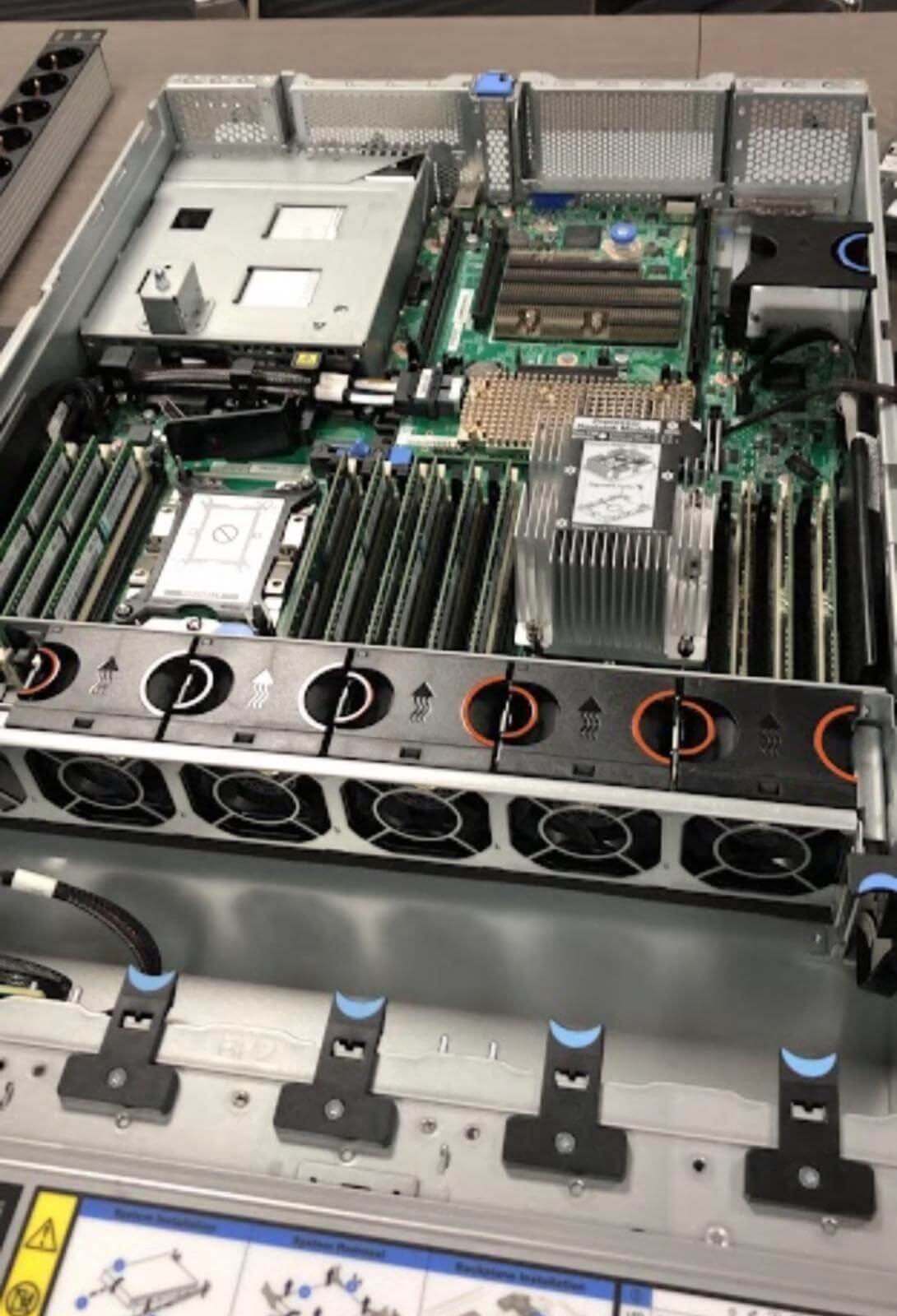
RAM ve CPU yükseltmesi; daha fazla sanal makine çalıştırma, veritabanı performansı artırma, yüksek iş yükü taleplerine cevap verme ve sistem stabilitesini koruma için kritik önem taşır.
RAM yükseltmesi %200-300 performans artışı sağlayabilir. CPU upgrade ile thread kapasitesi 2-4 kat artırılabilir. Doğru planlama ile yeni sunucu almadan mevcut donanımınızı 3-5 yıl daha verimli kullanabilirsiniz.
1. RAM ve CPU Yükseltmesi Neden Gereklidir?
🚀 Performans Artışı
Daha fazla RAM ve güçlü CPU ile uygulama yanıt süreleri %50-200 oranında iyileşir.
💻 Virtualizasyon Kapasitesi
Daha fazla sanal makine çalıştırın. VMware, Hyper-V için kapasite artışı.
📊 Veritabanı Performansı
SQL Server, Oracle, MySQL için bellek ve CPU thread sayısı kritiktir.
💰 Maliyet Tasarrufu
Yeni sunucu almak yerine upgrade ile %60-70 maliyet tasarrufu.
⏱️ Downtime Azaltma
Yavaş sistem nedeniyle iş kesintileri ortadan kalkar.
🔄 Güncel Kalma
Modern yazılımların artan donanım gereksinimlerini karşılayın.
2. Dell PowerEdge Uyumluluk ve Özellikler
2.1. Yaygın Dell PowerEdge 2U Modelleri
- PowerEdge R740: Çift Intel Xeon Scalable (2. Nesil), 24 DIMM slot, max 3TB RAM
- PowerEdge R730: Çift Intel Xeon E5-2600 v3/v4, 24 DIMM slot, max 1.5TB RAM
- PowerEdge R720: Çift Intel Xeon E5-2600, 24 DIMM slot, max 768GB RAM
- PowerEdge R540: Çift Intel Xeon Scalable, 16 DIMM slot, max 1TB RAM
- PowerEdge R530: Çift Intel Xeon E5-2600 v3/v4, 12 DIMM slot, max 768GB RAM
Her Dell PowerEdge modeli belirli CPU nesilleri ve RAM tiplerini destekler. Yanlış donanım seçimi sisteme zarar verebilir. Mutlaka Dell Hardware Compatibility List (HCL) kontrol edilmelidir.
2.2. RAM Uyumluluğu - Bellek Tipleri
Dell PowerEdge sunucularda kullanılan RAM tipleri:
- DDR4 RDIMM (Registered): En yaygın tip, kurumsal sunucular için
- DDR4 LRDIMM (Load Reduced): Yüksek kapasite (128GB+) modüller için
- DDR3 RDIMM: Eski nesil sunucular (R720, R620)
- ECC (Error-Correcting Code): Tüm sunucu RAM'leri ECC destekli olmalı
Hız ve Kapasite:
- DDR4-2933 MHz, DDR4-2666 MHz, DDR4-2400 MHz
- Kapasite: 8GB, 16GB, 32GB, 64GB, 128GB per DIMM
- Rank: Single-Rank, Dual-Rank, Quad-Rank
2.3. CPU Uyumluluğu - İşlemci Nesilleri
Dell PowerEdge sunucularda desteklenen Intel Xeon işlemciler:
- Intel Xeon Scalable (3. Nesil - Ice Lake): R750, R740xd2
- Intel Xeon Scalable (2. Nesil - Cascade Lake): R740, R640, R540
- Intel Xeon E5-2600 v4 (Broadwell): R730, R630, R530
- Intel Xeon E5-2600 v3 (Haswell): R730, R630, R530
- Intel Xeon E5-2600 v2 (Ivy Bridge): R720, R620
Aynı socket tipindeki daha yüksek core/thread CPU'ya geçebilirsiniz. Örnek: R740'ta Xeon Silver 4210'dan Xeon Gold 6248'e yükseltme mümkündür. BIOS güncellemesi gerekebilir.
3. RAM Bellek Yükseltme İşlemi
3.1. RAM Yükseltme Öncesi Planlama
- Mevcut Durum Tespiti: iDRAC veya BIOS'tan mevcut RAM miktarı ve doluluk oranı kontrol edilir
- Hedef Kapasite: İş yükü ihtiyacına göre hedef RAM miktarı belirlenir
- Slot Planlaması: Boş slot var mı? Yoksa mevcut RAM'ler değiştirilecek mi?
- Balanced Configuration: RAM'ler eşit şekilde dağıtılmalı (her CPU için dengeli)
- Kanal Optimizasyonu: Multi-channel performans için doğru slot dizilimi
3.2. RAM Population Kuralları
Dell PowerEdge sunucularda RAM takma sırası kritiktir:
- İlk Öncelik: Her CPU için A1, B1 slotları doldurulur
- İkinci Adım: A2, B2 slotları doldurulur
- Üçüncü Adım: A3, B3, A4, B4... sırasıyla
- Çift CPU Sistemlerde: Her iki CPU için simetrik doldurma yapılır
- Karışık Kapasite: Yüksek kapasiteli modüller ilk slotlara takılır
📊 RAM Yükseltme Örnek Senaryoları
3.3. RAM Yükseltme Adımları
Uyumlu RAM seçimi ve slot planlaması
Kritik veri yedekleme ve snapshot
Düzgün shutdown ve elektrik kesme
Antistatik bilek bandı takma
Sunucu üst kapağını çıkarma
Doğru slotlara modülleri yerleştirme
Sunucu kapağını geri takma
Açılışta RAM tanıma kontrolü
BIOS'ta toplam RAM görünümü
İşletim sisteminde RAM tanınması
MemTest86 ile bellek testi
İş yükü testleri ve doğrulama
4. CPU İşlemci Yükseltme İşlemi
4.1. CPU Yükseltme Öncesi Kontroller
- Socket Uyumluluğu: Mevcut ve hedef CPU aynı socket tipinde olmalı
- TDP (Thermal Design Power): Güç kaynağı ve soğutma yeterli mi?
- BIOS Versiyonu: Yeni CPU için BIOS güncellemesi gerekebilir
- Chipset Desteği: Anakart yeni CPU'yu desteklemeli
- Lisanslama: Windows Server, VMware lisansları CPU core'a bağlı olabilir
4.2. Intel Xeon CPU Seçenekleri
| CPU Serisi | Core/Thread | Base/Boost GHz | Cache | TDP |
|---|---|---|---|---|
| Xeon Silver 4210 | 10C / 20T | 2.2 / 3.2 | 13.75MB | 85W |
| Xeon Gold 5220 | 18C / 36T | 2.2 / 3.9 | 24.75MB | 125W |
| Xeon Gold 6248 | 20C / 40T | 2.5 / 3.9 | 27.5MB | 150W |
| Xeon Platinum 8280 | 28C / 56T | 2.7 / 4.0 | 38.5MB | 205W |
4.3. CPU Yükseltme Adımları
- 1. BIOS Güncelleme: Yeni CPU desteği için BIOS latest versiyona güncellenir
- 2. Sunucu Kapatma: Güvenli shutdown ve elektrik kesme
- 3. Kapak ve Air Shroud: Üst kapak ve hava kanalı çıkarılır
- 4. Soğutucu Sökme: CPU soğutucusu ve fanlar dikkatle çıkarılır
- 5. Termal Macun Temizliği: Eski termal macun alkol ile temizlenir
- 6. CPU Çıkarma: Soket mandalı açılır, eski CPU dikkatle çıkarılır
- 7. Yeni CPU Takma: Pin oryantasyonuna dikkat edilerek yerleştirilir
- 8. Termal Macun: Yeni yüksek kaliteli termal macun uygulanır
- 9. Soğutucu Montajı: Heatsink ve fanlar geri takılır
- 10. Test: Sunucu açılır, POST ve CPU tanıma kontrol edilir
CPU değişimi hassas bir işlemdir. Pin hasar riski, termal macun kalitesi ve montaj doğruluğu kritiktir. Profesyonel teknik destek önerilir.
5. Performans Testleri ve Doğrulama
5.1. POST ve BIOS Kontrolü
- Sunucu açılışında POST ekranı hatasız geçmeli
- F2 ile BIOS'a girin, System Information'da RAM ve CPU doğru görünmeli
- iDRAC web arayüzünden Hardware Inventory kontrol edilmeli
5.2. İşletim Sistemi Kontrolü
- Windows: Task Manager > Performance'ta RAM ve CPU core sayısı
- Linux: lscpu, free -h, dmidecode komutları
- VMware ESXi: esxtop ile CPU/RAM görünürlüğü
5.3. Memory ve CPU Stress Testleri
- MemTest86+: 24 saat RAM stabilitesi testi
- Prime95: CPU stress test (AVX yük)
- CPU-Z / HWiNFO: CPU özellikleri doğrulama
- Geekbench: CPU benchmark skorları
R740 sunucuda 128GB RAM'den 768GB'a yükseltme sonrası VMware ESXi ortamında VM sayısı 8'den 40'a çıktı. Xeon Silver'dan Gold'a CPU upgrade ile VM performansı %180 arttı.
6. Sık Sorulan Sorular
Farklı kapasiteli RAM'ler karıştırılabilir mi?
Evet ama optimal performans için aynı kapasite, hız ve rank tercih edilir. Karışık takılırsa en düşük hızda çalışır.
Maksimum RAM kapasitesi nasıl belirlenir?
Dell PowerEdge model numarasına göre değişir. Dell HCL (Hardware Compatibility List) kontrol edilmelidir. R740 max 3TB, R730 max 1.5TB destekler.
CPU yükseltmesi için BIOS güncellemesi şart mı?
Çoğu zaman evet. Özellikle yeni nesil CPU'lara geçişte BIOS microcode güncellemesi gerekir. Önce BIOS güncellenir, sonra CPU takılır.
ECC RAM nedir, neden gereklidir?
Error-Correcting Code, bellek hatalarını otomatik düzelten teknolojidir. Sunucularda ECC RAM zorunludur, sistem stabilitesi için kritiktir.
Upgrade sonrası lisans sorunu olur mu?
Windows Server Datacenter CPU core'a göre lisanslanır. VMware vSphere de CPU socket/core bazlıdır. Upgrade öncesi lisans durumu kontrol edilmelidir.
Downtime ne kadar sürer?
RAM yükseltmesi 1-2 saat, CPU değişimi 2-4 saat sürer. Test süresi dahil toplam 4-6 saat planlama yapılmalıdır.
Orijinal Dell RAM kullanılmalı mı?
Dell orijinal veya Dell sertifikalı RAM önerilir. Generic RAM uyumluluk sorunu yaşatabilir ve garantiyi etkileyebilir.
Bozüyük, Bilecik ve Eskişehir'de hizmet veriyor musunuz?
Evet, Bozüyük Güvenlik Sistemleri olarak bölgede Dell sunucu RAM CPU yükseltme hizmeti veriyoruz.
Sonuç
Dell PowerEdge 2U sunucu RAM ve CPU yükseltmesi, performans artışı ve kapasite genişletme için en maliyet-etkin çözümdür. Doğru planlama, uyumlu donanım seçimi ve profesyonel kurulum ile sunucu ömrü uzatılır ve yatırım korunur.
📋 Yükseltme Kontrol Listesi
- Sunucu modeli ve uyumluluk kontrolü yapıldı
- Orijinal Dell veya uyumlu RAM/CPU seçildi
- BIOS versiyonu güncellendi
- Kritik veri yedeklendi
- Downtime penceresi planlandı
- ESD önlemi alındı
- POST ve BIOS kontrolü yapıldı
- OS ve uygulama testleri tamamlandı
- Stress testleri başarılı
- Dokümantasyon güncellendi